MKLink × STM32:让 AI 改程序,在网页查看运行结果
算法改完、编译通过后,还要看看程序在板子上运行得对不对。
使用 MKLink 时,你可以告诉 AI 要解决什么问题,让它修改工程、操作设备,再打开网页查看变量曲线和日志,或定位异常对应的源码。
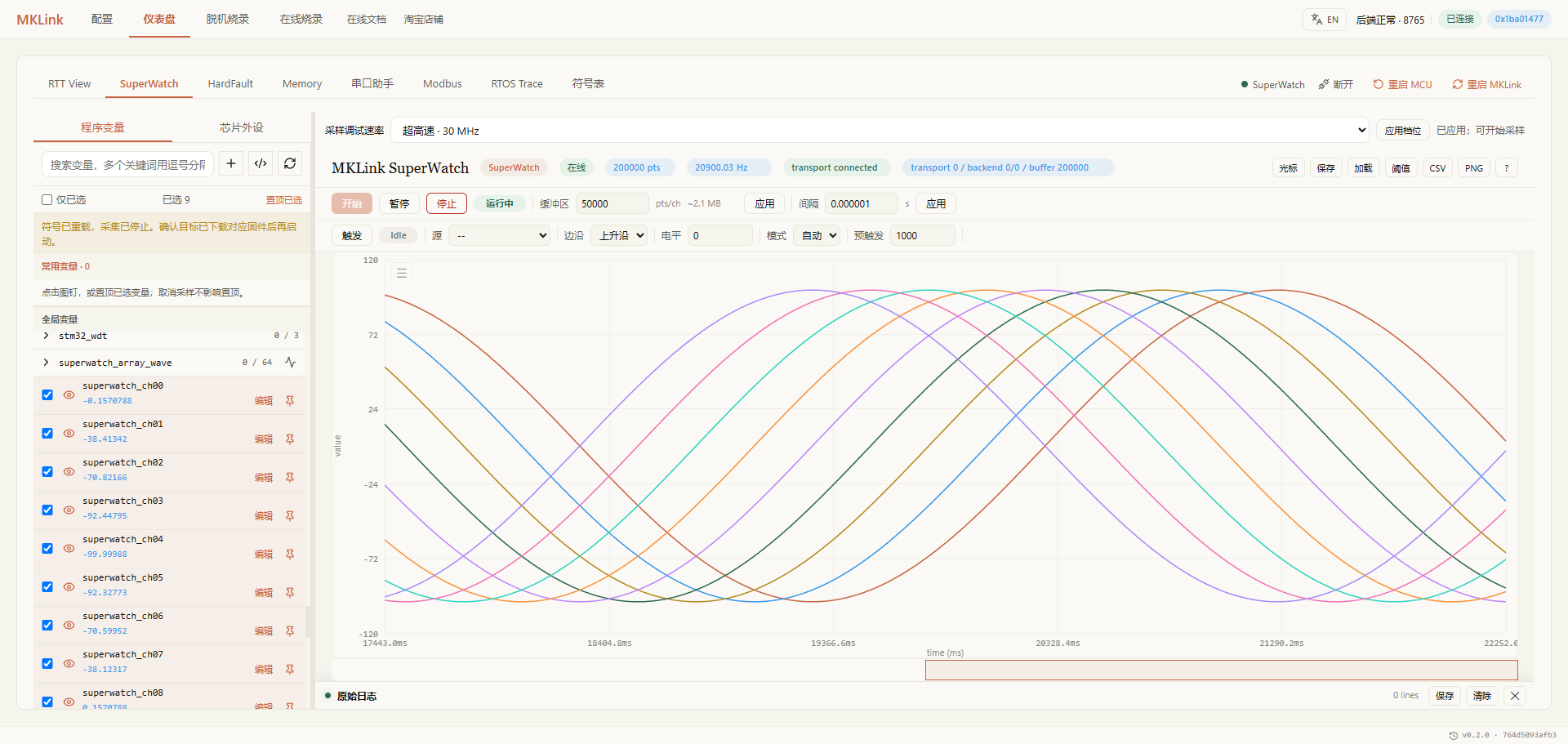
30 MHz 档,9 路等幅正弦波,相邻相差 22.5°。程序在 STM32 上运行,SuperWatch 直接呈现变量的变化。
单个 4 字节变量的实测采集速度
30 MHz 档下,单变量持续采集 20 秒,平均约 20.17 万次/秒;延长到 120 秒,平均约 19.34 万次/秒。同时读取 4 个连续变量时,每秒完整更新约 3.22 万组。
| 采集内容 | 低速 4 MHz | 中速 10 MHz | 高速 20 MHz | 极速 30 MHz |
|---|---|---|---|---|
| 单个 RAM 变量,4 B | 61,011 次/秒 | 116,901 次/秒 | 175,057 次/秒 | 193,449 次/秒 |
| 4 个连续变量,共 16 B | 10,152 组/秒 | 20,063 组/秒 | 28,372 组/秒 | 32,213 组/秒 |
| 连续 RAM,每块 4 KiB | 274.837 KiB/s | 578.965 KiB/s | 881.522 KiB/s | 1,061.556 KiB/s |
STM32F103RET6 真机实测。表中为完整数据的持续读取速度;4 个变量全部读完才算一组。读取速度不等于变量变化频率或网页刷新帧率。
日常观察可以先用 10 MHz、1 ms 间隔,需要捕捉更细的变化时,再提高档位和采集密度。
连接开发板,生成测试波形
连接 MKLink 和开发板,在 AI 开发环境中装好 MKLink Skill,告诉 AI 工程位置和板型。本例使用 STM32F103RET6,主频为 72 MHz,工程基于 RT-Thread 5.1.0。
给这个工程加几路错相的正弦波,下载到板子,打开网页让我看。
在仪表盘的 SuperWatch 页面勾选变量,点击“开始”。通过相邻波峰的间隔查看周期,通过曲线之间的偏移查看相位差。接着告诉 AI“把频率改成 2 Hz,再看一次”,继续比较修改后的波形。
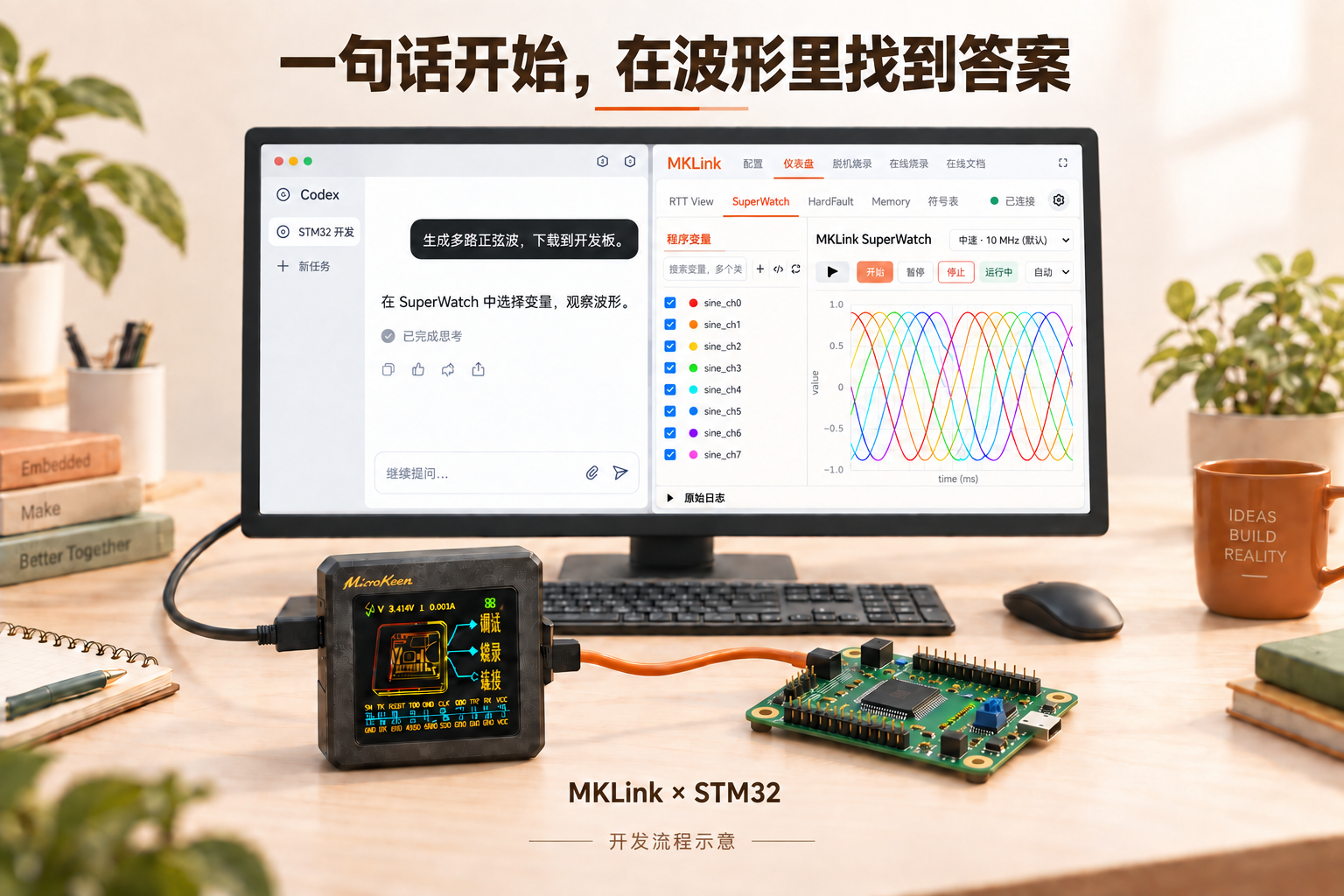
开发流程示意。左侧交代目标,右侧查看波形。
AI 通过 CLI 和 MCP 操作设备,你在 Web GUI 中查看结果。命令和变量地址由 AI 查找,后续观察也可以继续使用这套工具。
下载完成,让 AI 确认程序正在运行
把程序编译并下载,看看系统节拍和任务计数有没有在走。
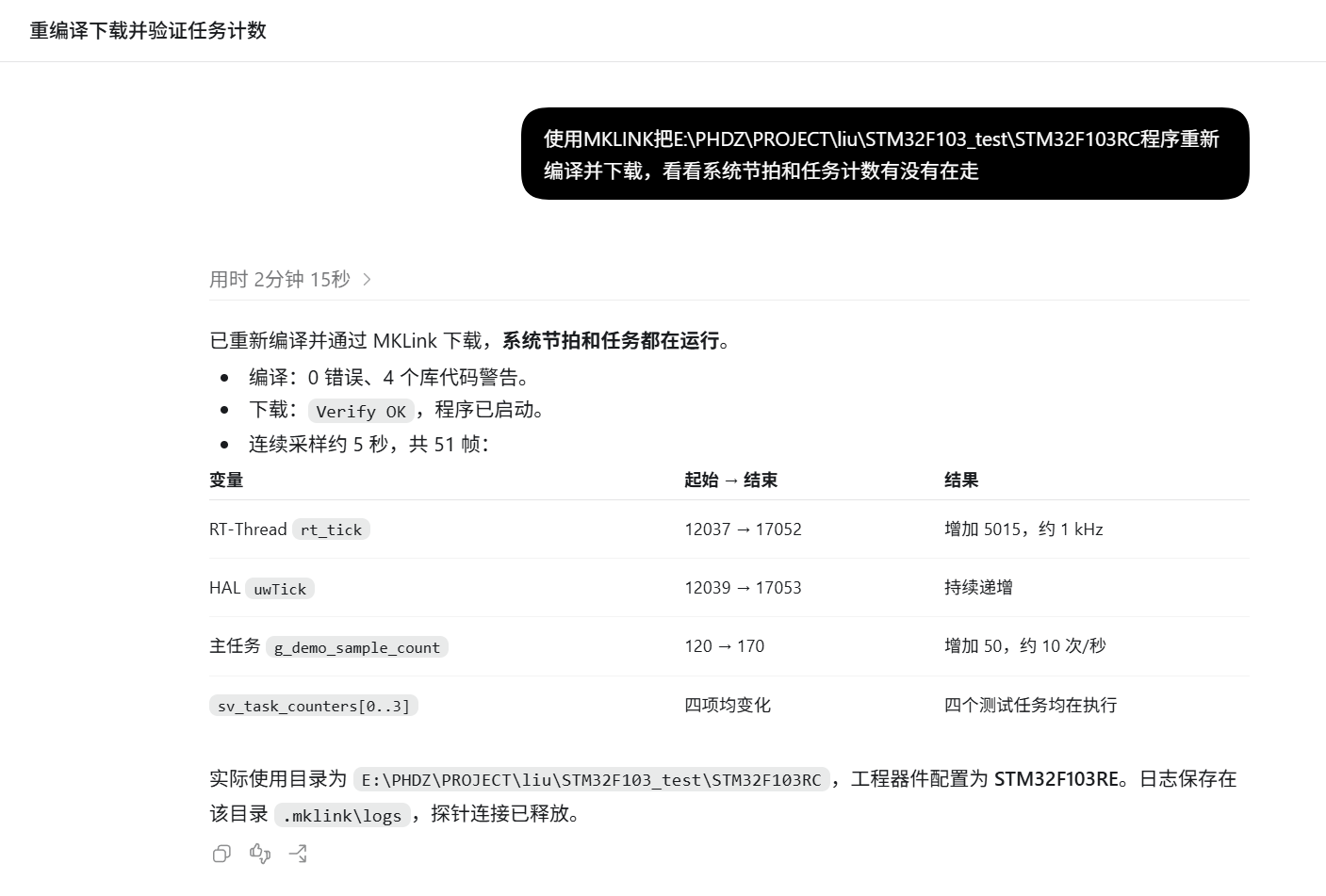
AI 从工程中找到系统节拍和运行计数,通过间隔读取、比较数值变化,检查程序是否持续运行。这项检查无需打开日志窗口或手工查找地址。
AI 可以按这条指令完成下载、校验和运行检查。系统节拍递增,说明节拍中断正在执行;任务计数递增,则能进一步确认应用仍在运行。
手动下载时,进入在线烧录页面,选好器件和固件后开始。镜像地址与符号文件由 AI 根据当前工程确认。
提高采集档位,查看波形细节
把采集切到 30 MHz,让我看看这条波形的细节。
在 SuperWatch 顶部选择档位并应用,设置采集间隔后开始。下图是在 Chrome 中连接开发板采集的实际画面。
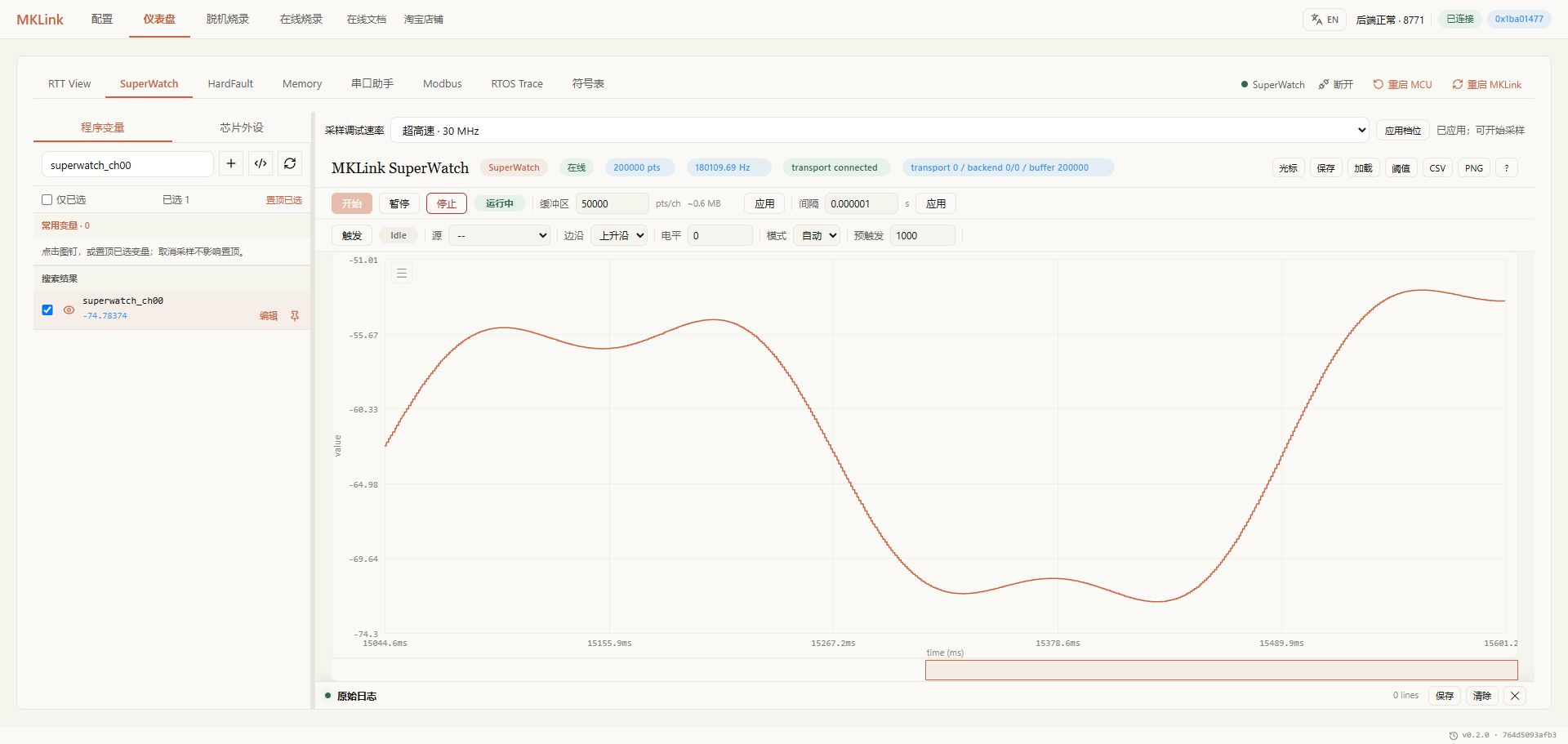
实时曲线可以暂停查看,也可以导出保存。
对照目标和反馈,检查调参效果
把PID目标、反馈和输出画在一起,看看切换目标后跟得怎么样。
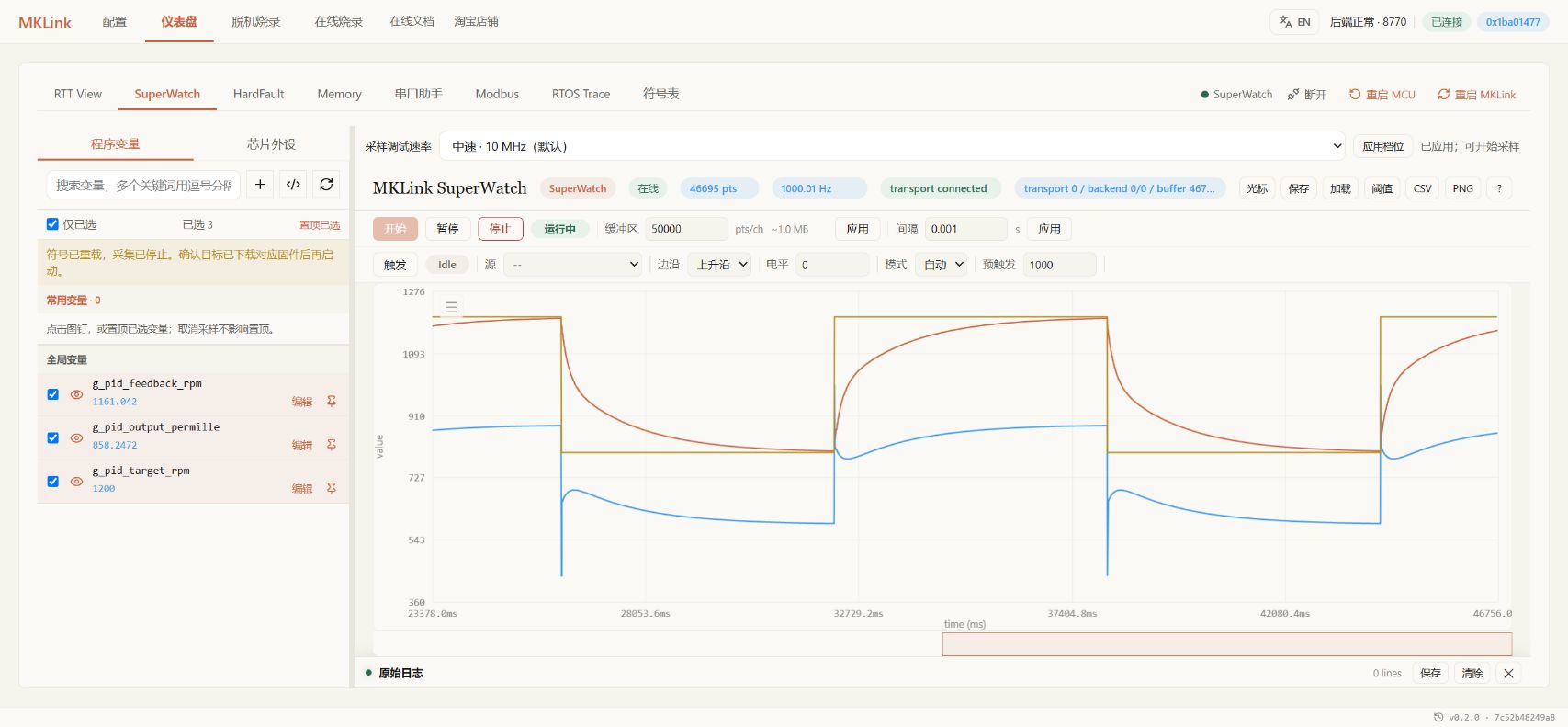
板上运行的 PID 模型:目标在 800 与 1200 之间切换,另外两条曲线为反馈和输出千分比,不驱动实际电机。
在 SuperWatch 勾选这三个变量,以 1 ms 间隔开始采集。目标变化后,可以从曲线上查看反馈的跟随速度、是否出现过冲,以及输出是否达到限幅,比单看实时数值更直观。
暂停在需要查看的片段,导出 PNG 保存画面,或导出 CSV 保存数据。下一次改参数时,沿用相同的观察条件,方便比较。
保存这次曲线,等我改完参数,帮我比较两次响应。
不接串口,也能用命令行调试
MKLink 调试线也能用于收日志、发命令,无需额外连接 USB 转串口,也不占用 UART 引脚。打开 RTT View 即可与板上的命令行交互。
把工程的命令行接到 RTT,发个 help,看看有哪些命令能用。
工程接好 RTT 命令行后,在 RTT View 点击“开始”,在底部输入 help,选择 CRLF 换行并发送,查看可用命令;输入 version,查看程序回显。
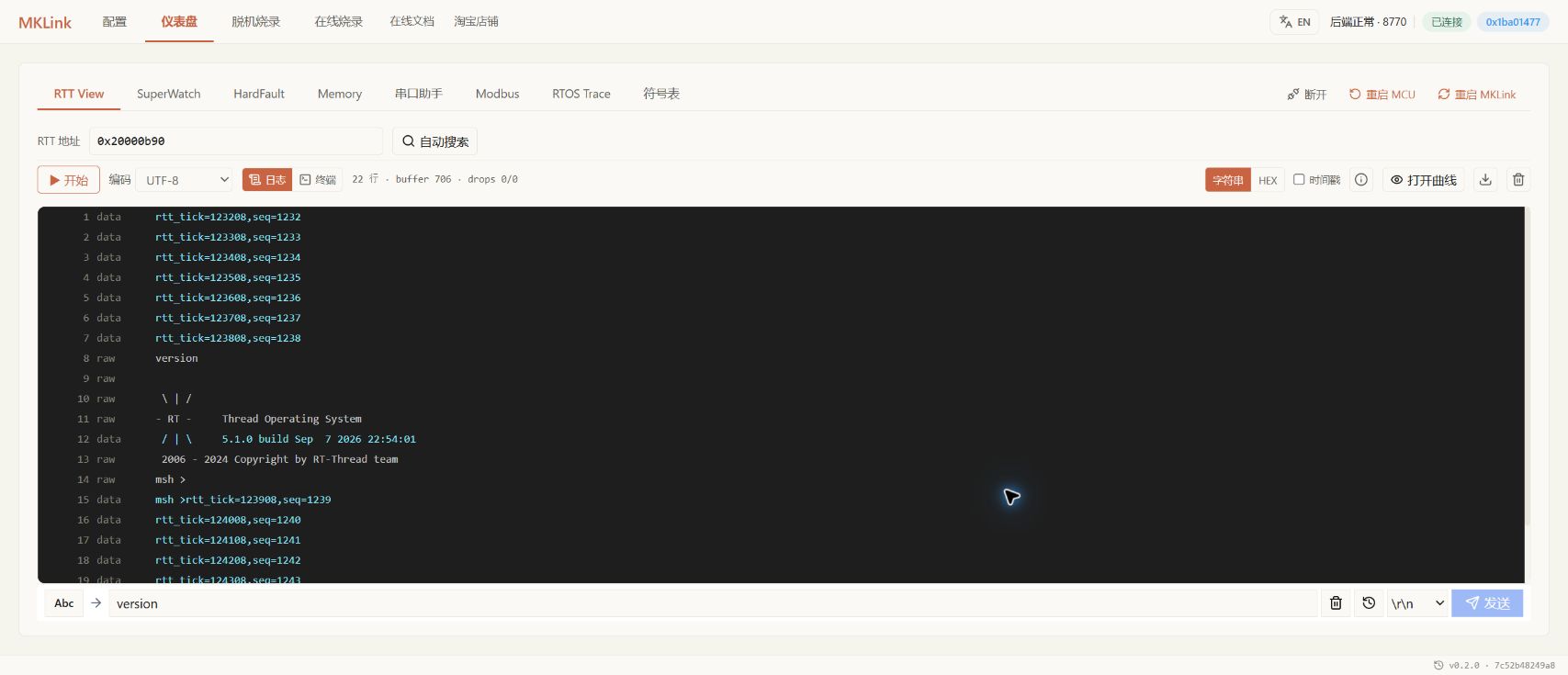
查状态、改参数、触发一次操作,都可以沿用工程已有的命令。你可以直接在网页输入,也可以告诉 AI 要做什么,让它发送命令、读取返回结果。
读取内存,核对变量值
找到这个变量,看看值和类型对不对。需要试写的话,先备份,读回来确认后再恢复。
在 Memory 填入 AI 找到的地址和长度,点击读取。需要试写时,选择工程预留的测试数组,写入后回读确认。
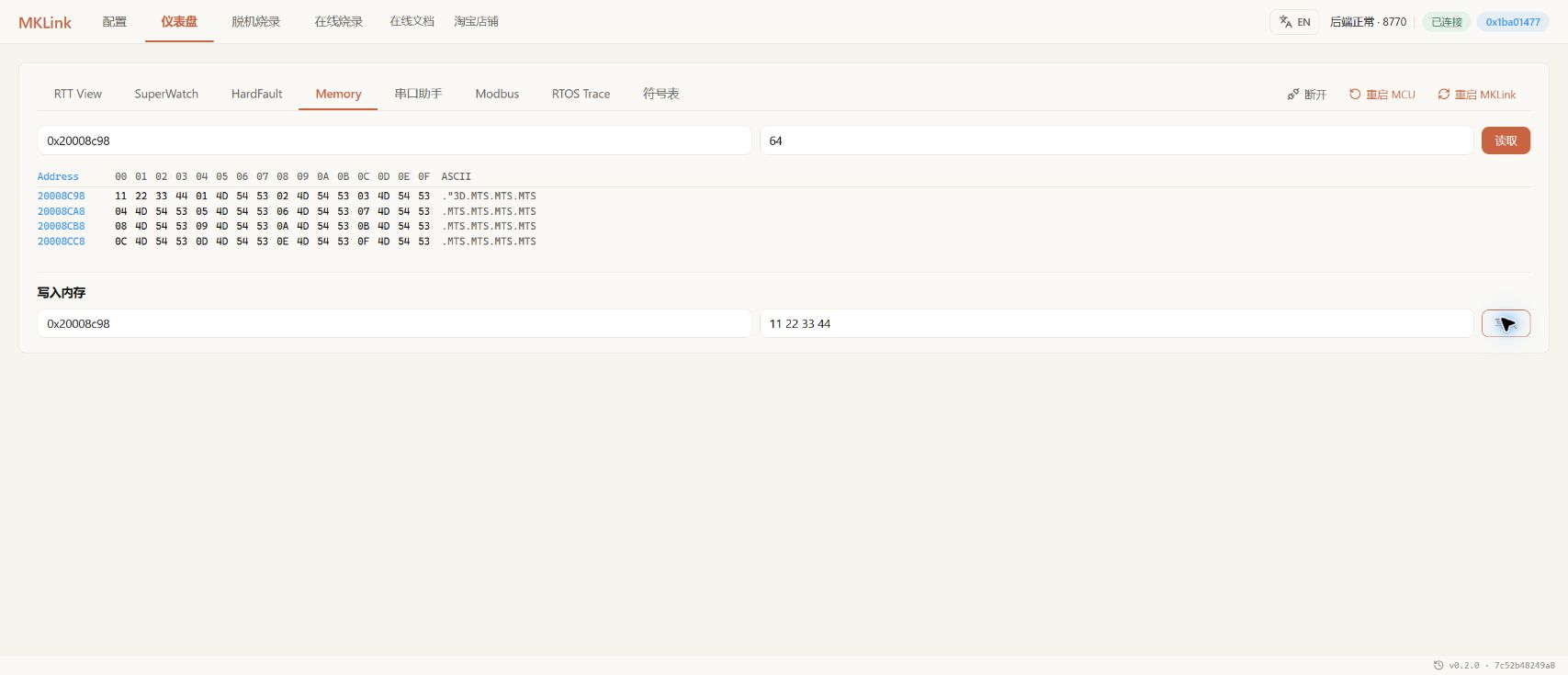
只改工程里明确预留的测试区域。重新编译后让 AI 重新查地址;要长期保存的参数,回到工程修改,不能只改一次 RAM。
发生 HardFault 时定位源码
看看程序为什么进异常,找到对应代码,先保存现场再恢复运行。
打开 HardFault,点击检查。界面会显示异常原因、故障函数和源码位置,供你回到工程中排查。
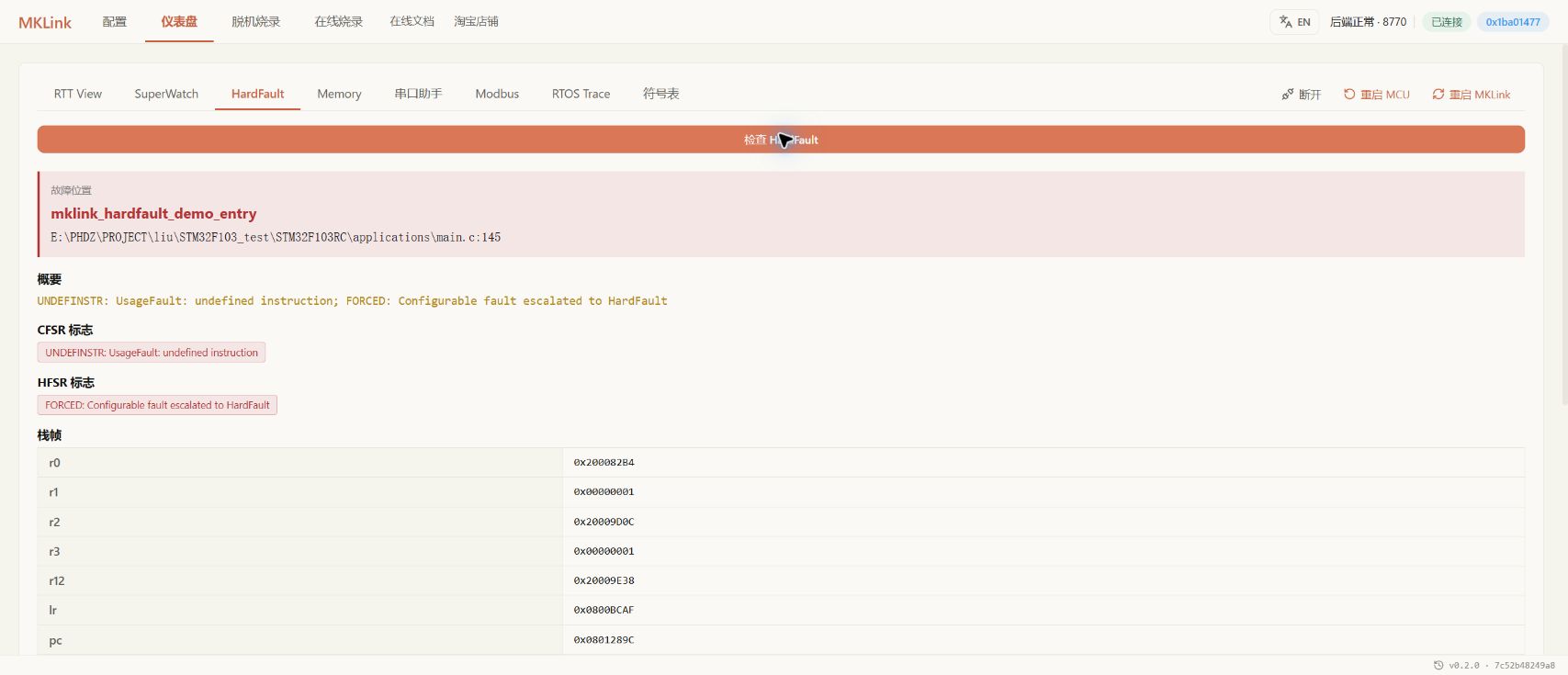
先看出错指令,再让 AI 结合源码解释。保存现场后可以复位继续工作;要解决问题,还得修改触发异常的代码。栈扫描的候选位置也应结合源码核对。
查看线程运行时间线
把任务时间线采下来,看看这几个线程什么时候运行。
在 RTOS Trace 开始采集,展开任务列表,查看各线程的运行片段和切换关系。
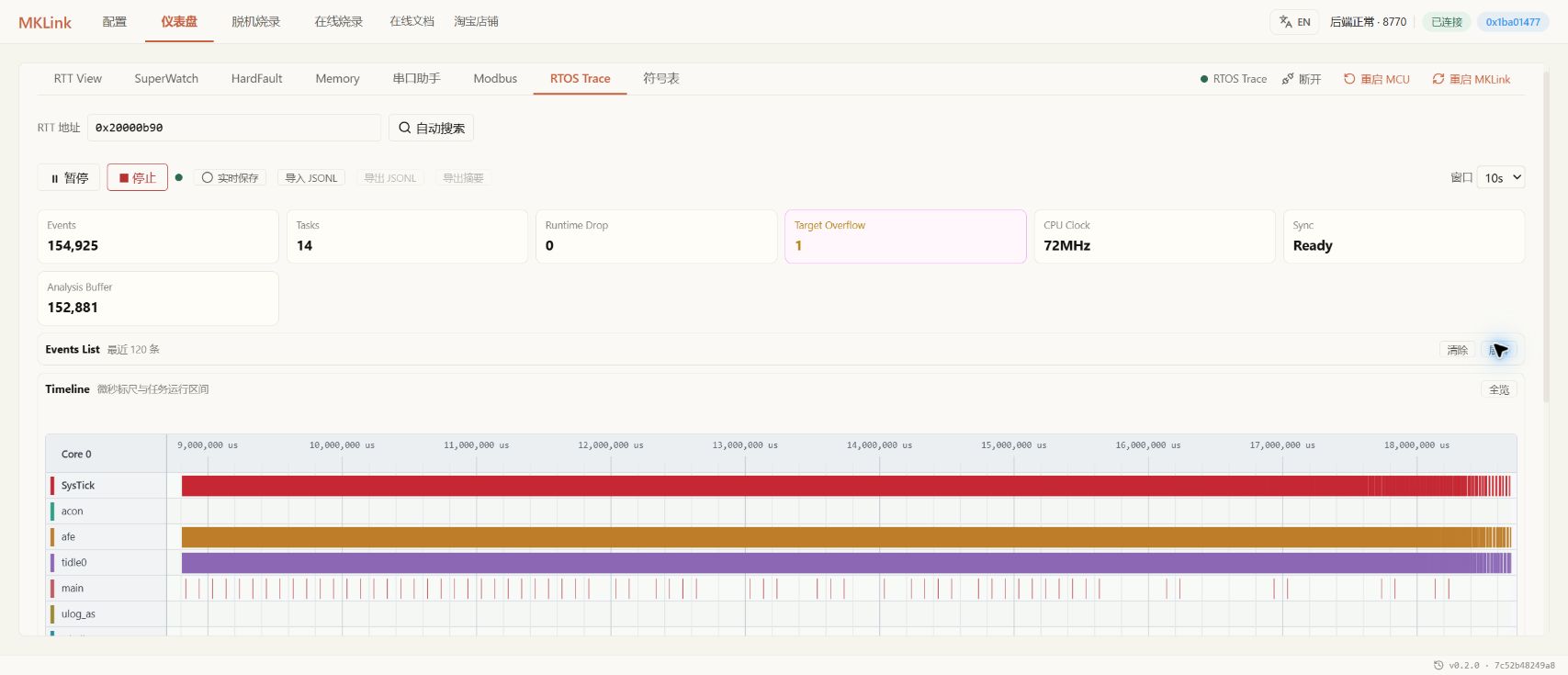
发现异常片段时,可以暂停采集,让 AI 对照代码分析。同时留意丢失和溢出计数,避免只凭不完整的时间线判断调度问题。
验证程序后,保存为脱机任务
把这个程序准备成脱机任务,下次接上板子就能重复下载。
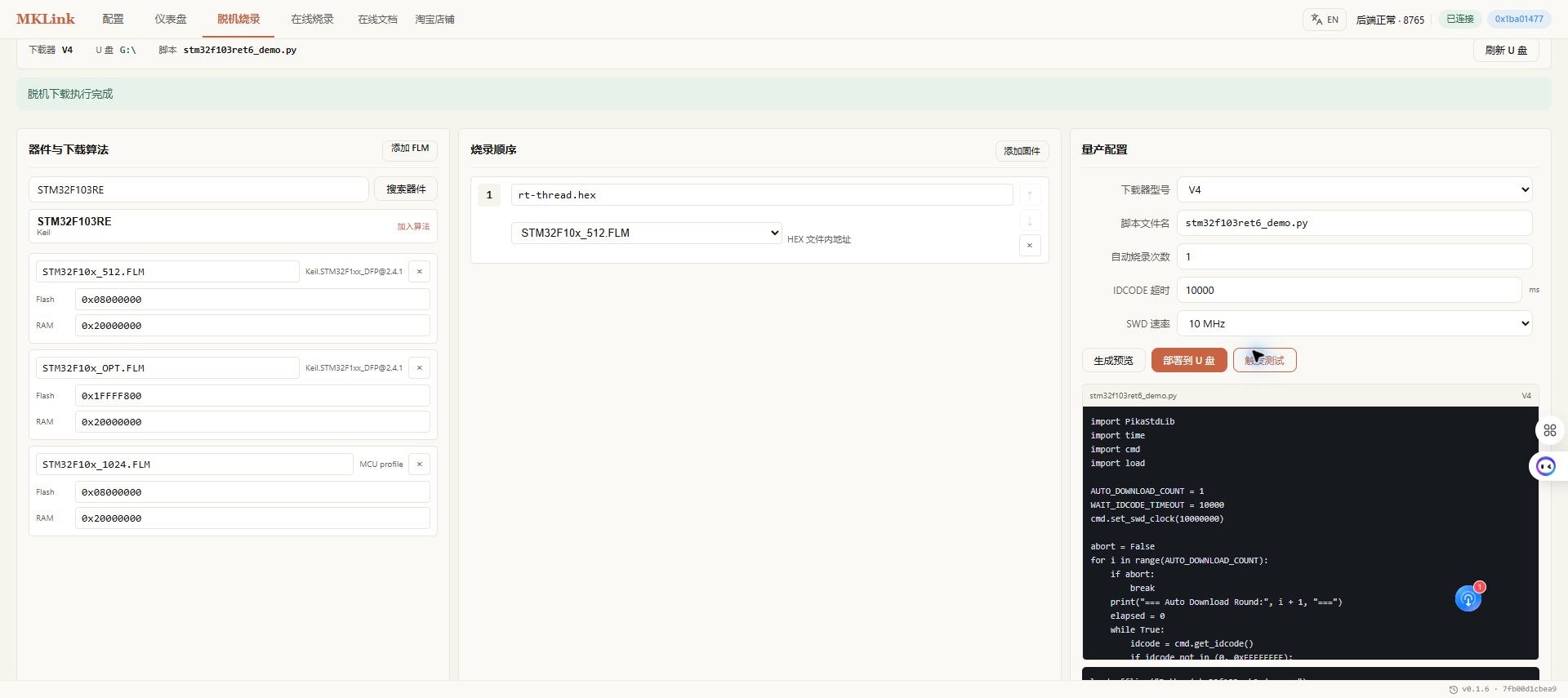
打开脱机烧录页面,核对器件、固件和下载配置,生成任务并部署到 MKLink。先执行一次,确认完成状态和目标运行情况,再用于重复下载。完整步骤见脱机下载说明。
排查时,可以把“这次调参有没有过冲”“为什么初始化没走完”或“异常停在哪一行”这样的具体问题连同工程交给 AI,让它结合下载结果、日志、波形和源码分析。你确认结果后,再继续修改。