连接硬件,加载当前工程
在 配置 页面连接 MKLink,再选择与目标程序匹配的符号文件,就可以按变量名看曲线和查状态。
先接好调试线
STM32 示例使用 SWD,连接 SWDIO、SWCLK 和 GND,需要复位控制时连接 RST。HPM 示例使用 JTAG,按开发板接口定义连接。供电按实际板卡确认:目标板已经供电时,避免再接一路供电输出。
不确定板型或引脚,可以先告诉 AI 板卡型号,让它核对接线。
在配置页连接
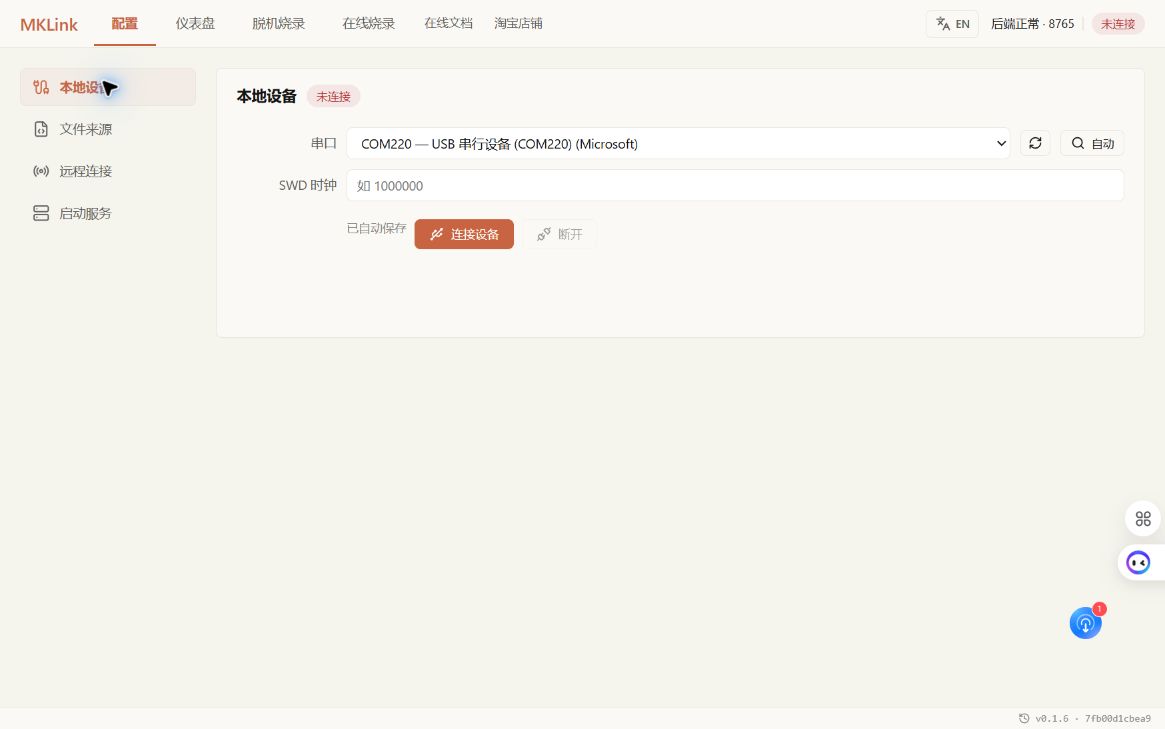
在“本地设备”中自动搜索,或选择当前 MKLink 端口,点击“连接设备”。
在“文件来源”中选择当前构建的 AXF/ELF/OUT。它包含变量地址和类型,也可用于源码定位和 RTT 地址查找;正常使用不需要额外手工加载 MAP。
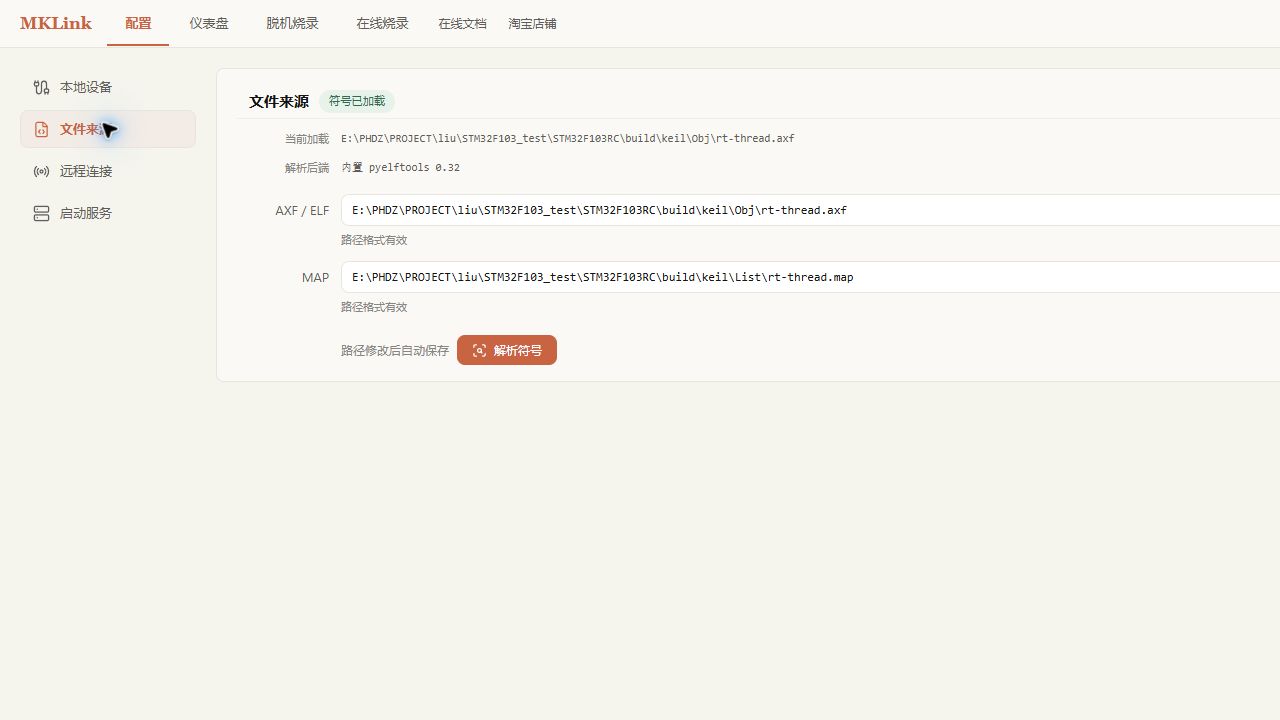
固件镜像用于下载,符号文件用于解释数据,两者必须对应同一次构建。只有 BIN/HEX 时可以烧录;想按名字查变量,还需要配套符号文件。
重新编译以后怎么办
看配置页的文件状态:
- 自动跟踪:原文件变化后可重新加载符号,确认加载完成再观察。
- 文件快照:需要重新选择最新文件。支持文件访问授权的浏览器,在刷新或关闭页面后也可能需要重新授权。
重载符号会停止相关采集,不会自动烧录新程序。先完成下载,再开始新一轮观察。
也可以一句话交给 AI
加载这个工程刚编译好的符号文件,连接板子,打开 SuperWatch。