AI 负责操作,你在网页看结果
使用 MKLink 时,最常见的配合很简单:在 AI 对话里交代要做什么,在 Web GUI 里看板子发生了什么。
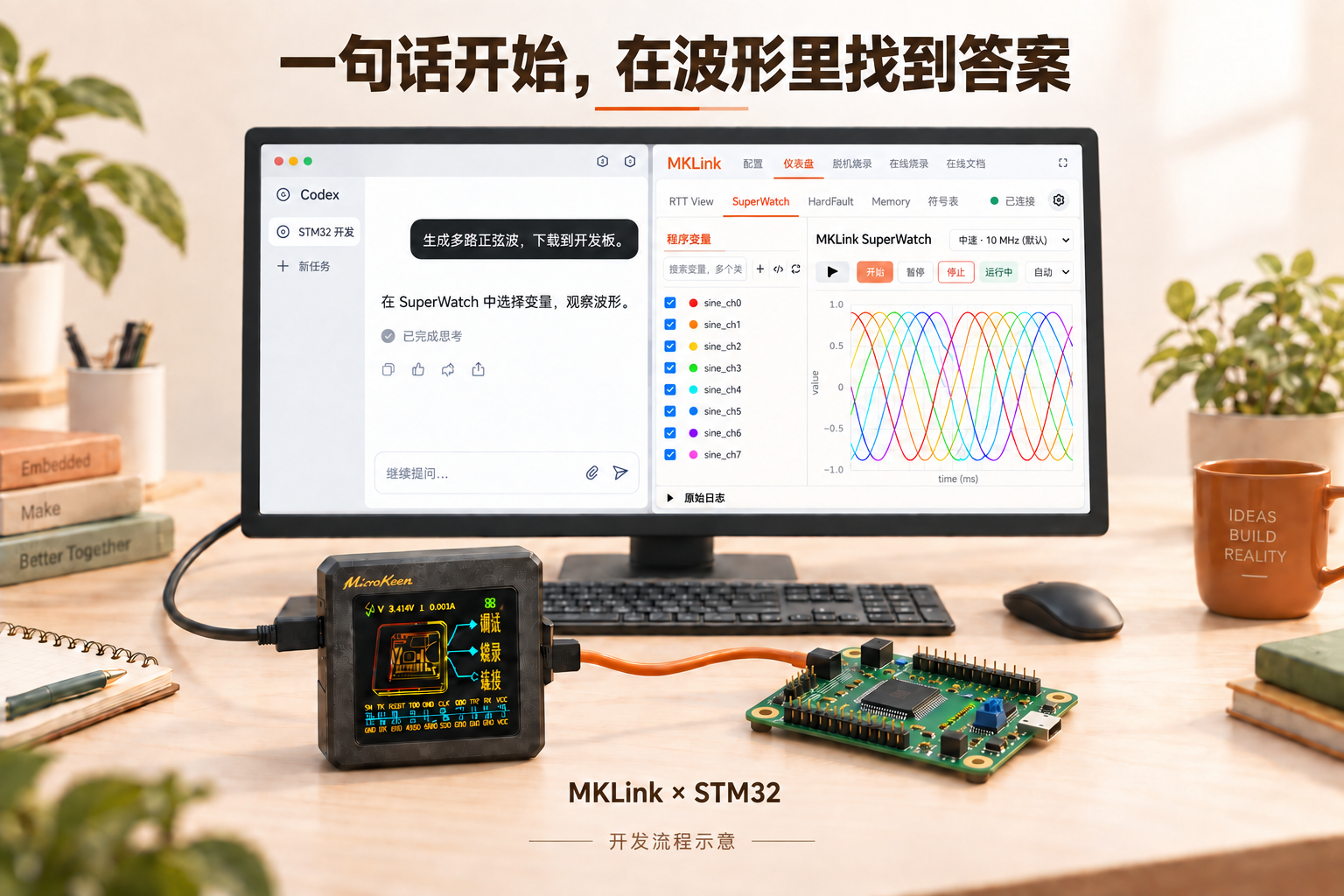
开发流程示意:左侧提出问题,右侧查看波形。
四个名字,只需知道各自做什么
| 名称 | 对使用者意味着什么 |
|---|---|
| Skill | 让 AI 知道怎样使用 MKLink,并按工程选择操作方式 |
| CLI | AI 执行设备操作的一种入口 |
| MCP | AI 客户端直接调用设备工具的另一种入口 |
| Web GUI | 给你看曲线、发命令、查内存和手动烧录的页面 |
CLI 和 MCP 不需要你分别学一套命令。AI 会根据当前环境选择可用入口;没有 MCP 的客户端,也可以通过 CLI 使用相应能力。
比如,改完程序以后
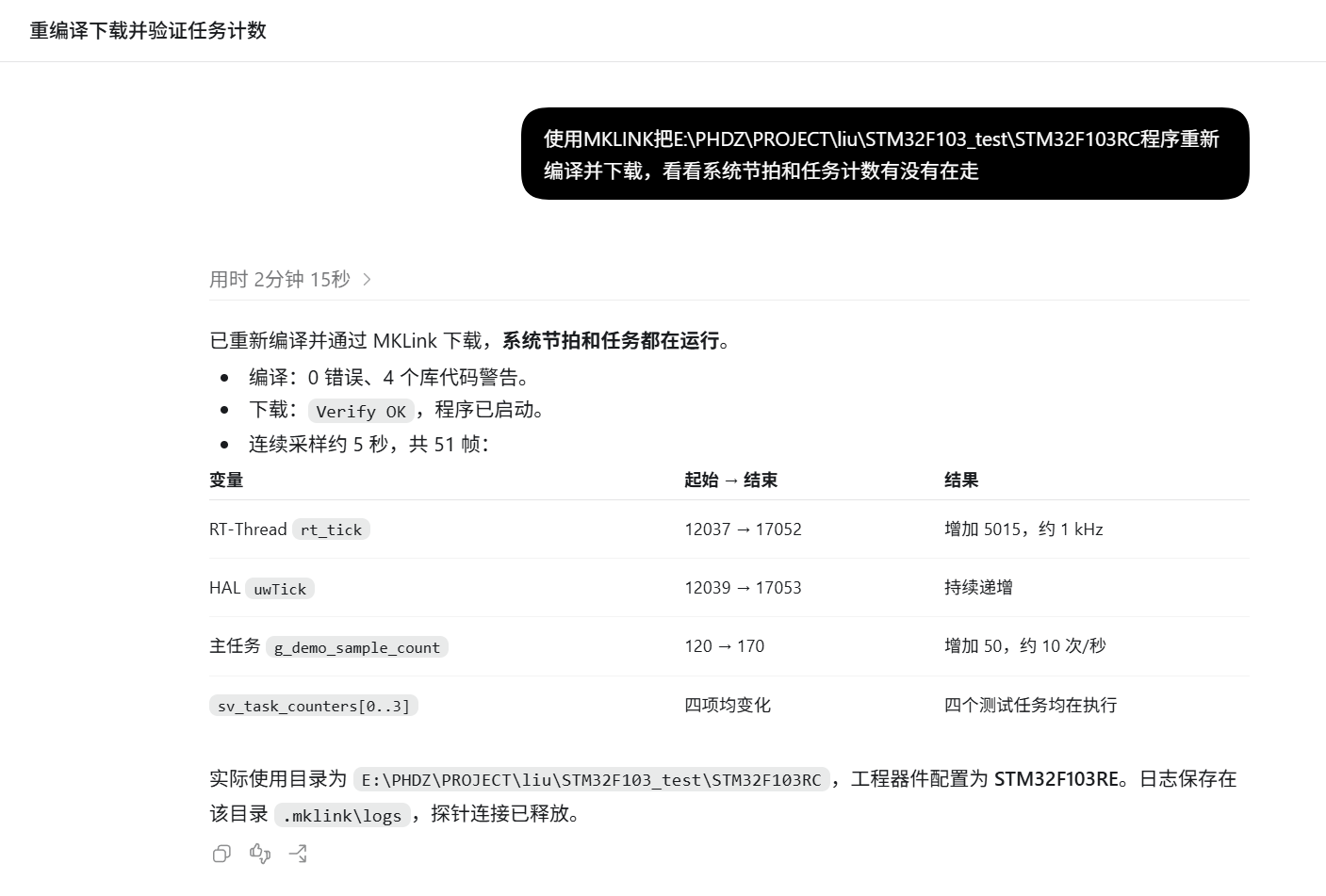
把程序编译并下载,看看系统节拍和任务计数有没有在走。
AI 找到当前工程的构建配置和输出文件,完成下载校验,再间隔读取计数。你看到的是编译结果、校验结果,以及计数是否持续变化。
再比如,想知道参数改得好不好
把目标、反馈和输出画在一起,保存这次数据。
打开 仪表盘 → SuperWatch,勾选这些变量并开始采集。看到了过冲,就继续说:
帮我比较修改前后的过冲和稳定时间。
连续采集由工具执行,数据保存成文件,AI 按需要分析。你不用逐次读取变量,也不用把整份数据复制到对话里。
AI 和网页怎样接着用
使用同一个工程,并加载与板上固件匹配的 AXF/ELF。重新编译后,留意配置页显示的是“自动跟踪”还是“文件快照”;快照需要重新选择文件。
需要让 AI 下载新程序或接管设备时,先在网页点击 停止,结束正在进行的采集。暂停图表或切换标签页不会释放设备。 符号重载也不会自动烧录,确认新程序已下载后再开始观察。
你可以始终让 AI 操作,也可以随时回到网页手动处理。第一次接入工程从最常用的下载检查开始。