任务为什么慢了?打开时间线看
变量只告诉你结果,任务时间线可以继续解释:这段时间是谁在运行,谁在等待,中断有没有占用太久。
采一段任务时间线,看看这个任务为什么没有按时执行。
工程先接好任务跟踪
目标程序需要集成 SystemView 和对应 RTOS 的事件支持。已有 RTT 日志不代表任务跟踪已经可用,可以交给 AI 检查:
帮我把这个工程接上任务跟踪,下载后打开 RTOS Trace。
STM32 示例使用 RT-Thread 5.1.0;HPM 配套 RTOS 示例使用 FreeRTOS。裸机 hello_world 没有任务调度,需要先使用相应 RTOS 工程。
在网页里看运行片段
打开 仪表盘 → RTOS Trace,加载当前符号文件、定位跟踪通道并开始采集。运行一次要观察的业务场景,停止后展开相关任务。
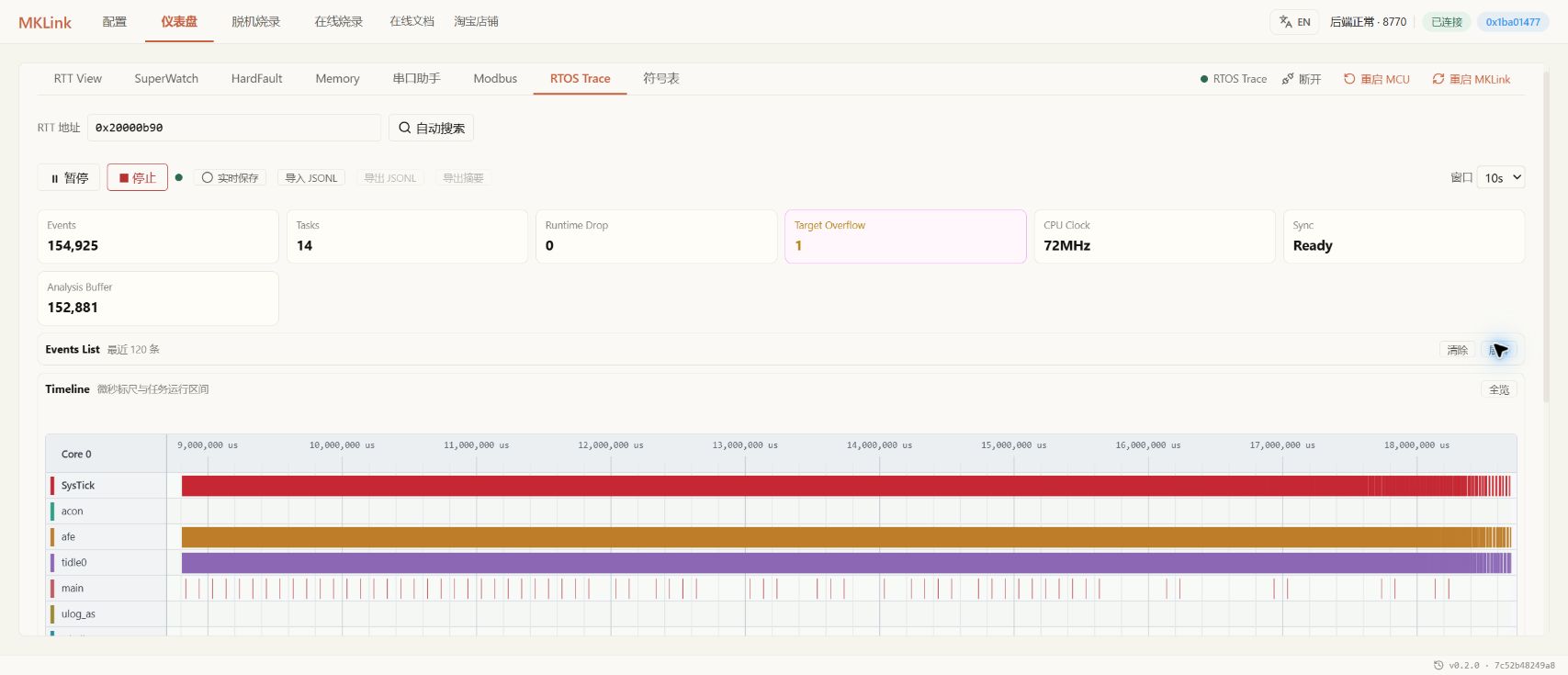
| 关心什么 | 让 AI 帮你看什么 |
|---|---|
| 周期任务晚了 | 两次执行的间隔,以及中间谁占用了 CPU |
| CPU 是否太忙 | 业务任务、中断和空闲任务各占多少时间 |
| 某个中断拖得太久 | 最长执行片段与产品实时性要求 |
看看这段时间里,采样任务有没有被日志任务耽误。
数字要和完整时间线一起看
先确认任务能识别、时间尺度合理,并检查丢失和溢出计数。高空闲率通常说明 CPU 有余量;不能仅因空闲任务占比高,就判断业务任务被饿死。
修改优先级或任务周期后,再运行同一场景比较。具体集成与界面操作见 RTOS Trace / SystemView。