RTT View:不接串口,也能用命令行
RTT 通过调试接口双向收发,既能看日志,也能在网页中给板子发命令。无需额外接 USB 转串口,不占用产品 UART。
先把工程的输入和输出接上
目标程序需要集成 RTT,并把命令行输入、输出连接到对应通道。只有日志输出时,还不能执行 help 等指令。
把这个工程的命令行接到 RTT,下载后发个 help,确认能交互。
已有 RTT 工程可以直接使用;需要了解缓冲区和收发方式,看 RTT的使用原理。
在网页里发第一条命令
- 在“配置”中加载与固件匹配的 AXF/ELF,连接设备。
- 打开 仪表盘 → RTT View,使用当前符号定位地址,或点击“自动搜索”。
- 使用工程配置的通道,通常为通道 0,点击“开始”。
- 在底部输入命令,选择换行方式并发送;STM32 示例使用 CRLF。
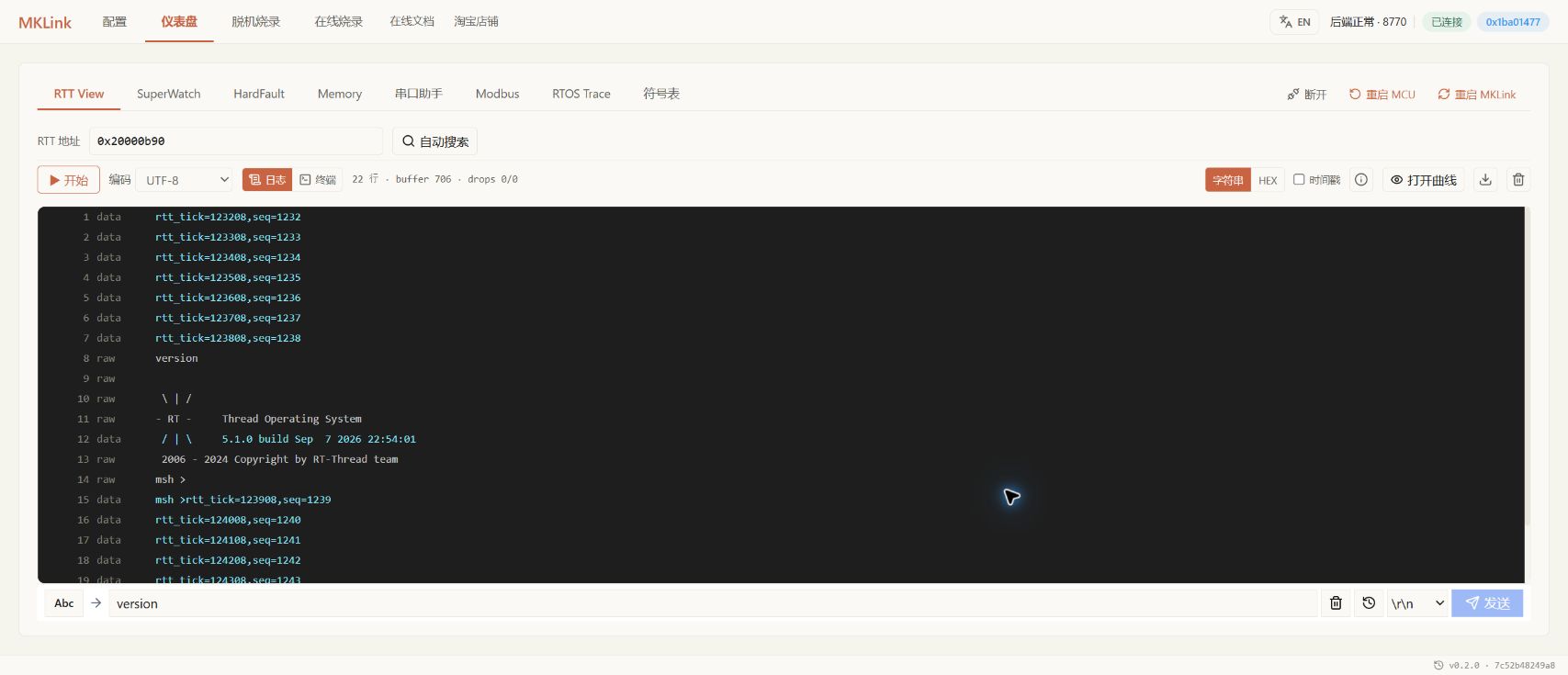
先用 help 看工程支持的命令,再查询状态、参数或版本。不要把示例中的命令当成所有固件都支持的功能。
也可以交给 AI
发个 help,找一下状态查询命令,看看程序现在运行到哪了。
AI 可以发送指令并解释结果。需要排查初始化或通信异常时,让它保存一段日志,找到出错前后的信息。
HPM 例程怎样交互
最新 HPM 配套例程演示了短文本收发:网页发送 HPM_OK,目标返回回显,用来确认双向链路。完整命令行可在此基础上接入自己的处理代码。
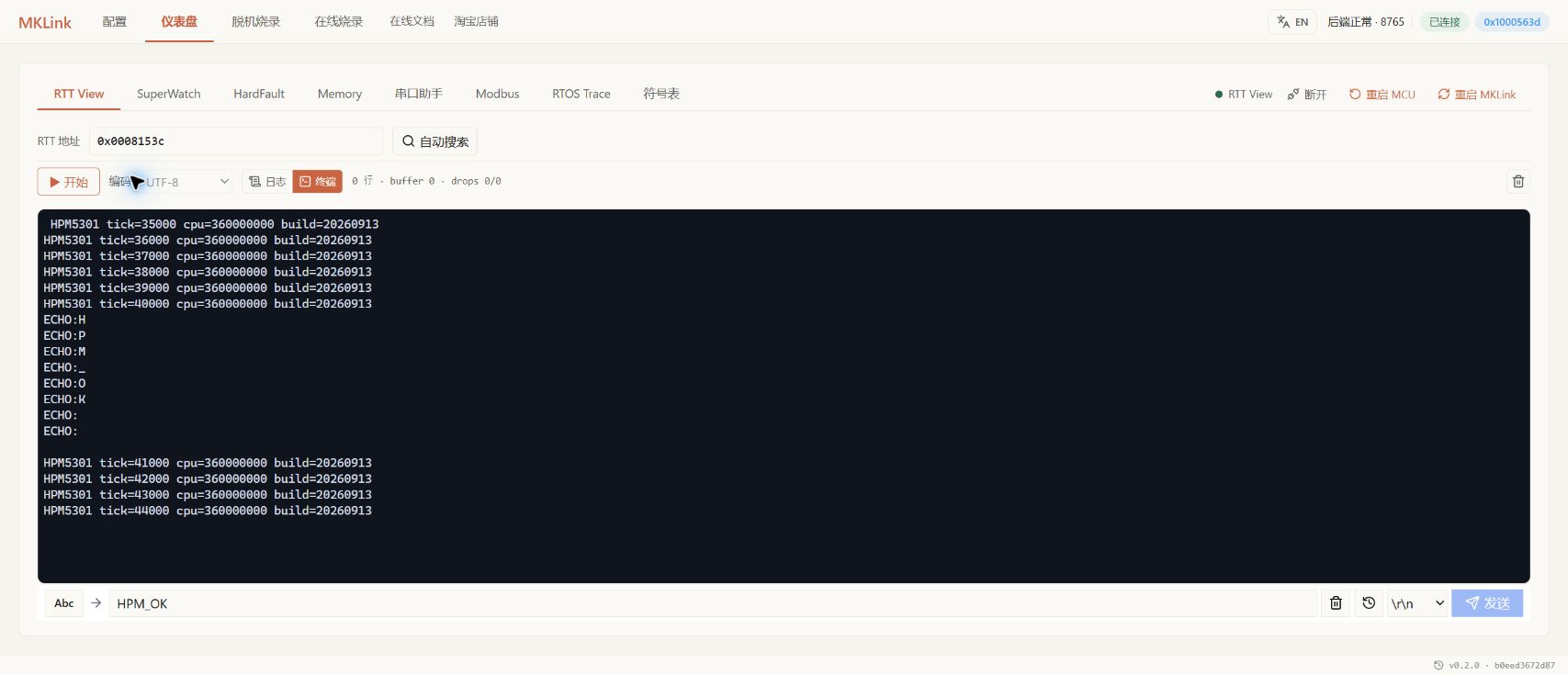
HPM 实战文章同时介绍了波形、在线下载和脱机任务。
看不到内容或没有回应
| 现象 | 检查什么 |
|---|---|
| 找不到控制块 | 程序是否初始化 RTT,符号是否与固件匹配 |
| 只有输出,输入无效 | 是否接了命令行输入,命令和换行符是否正确 |
| 没看到启动日志 | 日志可能早已被覆盖;可先查运行计数,不必立即复位 |
| 内容乱码 | 编码是否匹配,控制块是否被其他内存操作覆盖 |
地址只在已知目标 RAM 内查找,不盲目扩大范围。结束后点击“停止”,再进行新的下载或其他独立采集。