安装 MKLink,打开网页开始用
MKLink 提供桌面应用和浏览器中的 Web GUI。想先手动使用,安装桌面应用;想让 AI 操作设备,再安装配套 Skill。
使用桌面安装包
从官方发布页下载适合系统的安装包。桌面应用自带后端和网页资源,不需要另外安装 Python 或编译前端。
安装后连接 MKLink,打开应用,在“配置”中选择设备和符号文件。设备连接与工程配置见配置第一个工程。
让 AI 帮你安装
请从仓库 https://github.com/Aladdin-Wang/Mklink-AI-Probe 或者 https://gitee.com/Aladdin-Wang/Mklink-AI-Probe 安装或更新 MKLink AI Probe。读取仓库内的
Mklink-AI-Probe/SKILL.md和完整安装说明,将完整 Skill 安装到当前用户的用户级 Skill 目录,不能只复制 SKILL.md。安装 Web GUI、MCP 以及运行 MKLink 所需的全部依赖,并运行依赖导入检查、Skill 自检和 MKLink 自检。然后执行
python -m mklink web-entry install --quick-launch生成统一的快速启动网页:优先保存到卷标为 MICROKEEN 的下载器 U 盘,没有检测到下载器时保存到用户桌面。最后启动 Web GUI,等待后端健康后打开真实 Web GUI 页面,确认页面显示“后端正常”和当前后端端口,并向我报告 Skill 版本、源码提交、自检结果、快速启动网页位置和 Web GUI 地址。若启动失败,请继续检查并补齐依赖,不要在只生成网页或只打开启动页时结束。
详细说明见安装 MKLink Skill。Skill 是 AI 的操作配套;桌面应用和 Skill 可以按需要分别安装。
打开浏览器版
使用安装时生成的快速启动网页,或让 AI 打开 Web GUI。快速入口通常保存在下载器 U 盘或用户桌面,按安装结果提供的位置打开即可。
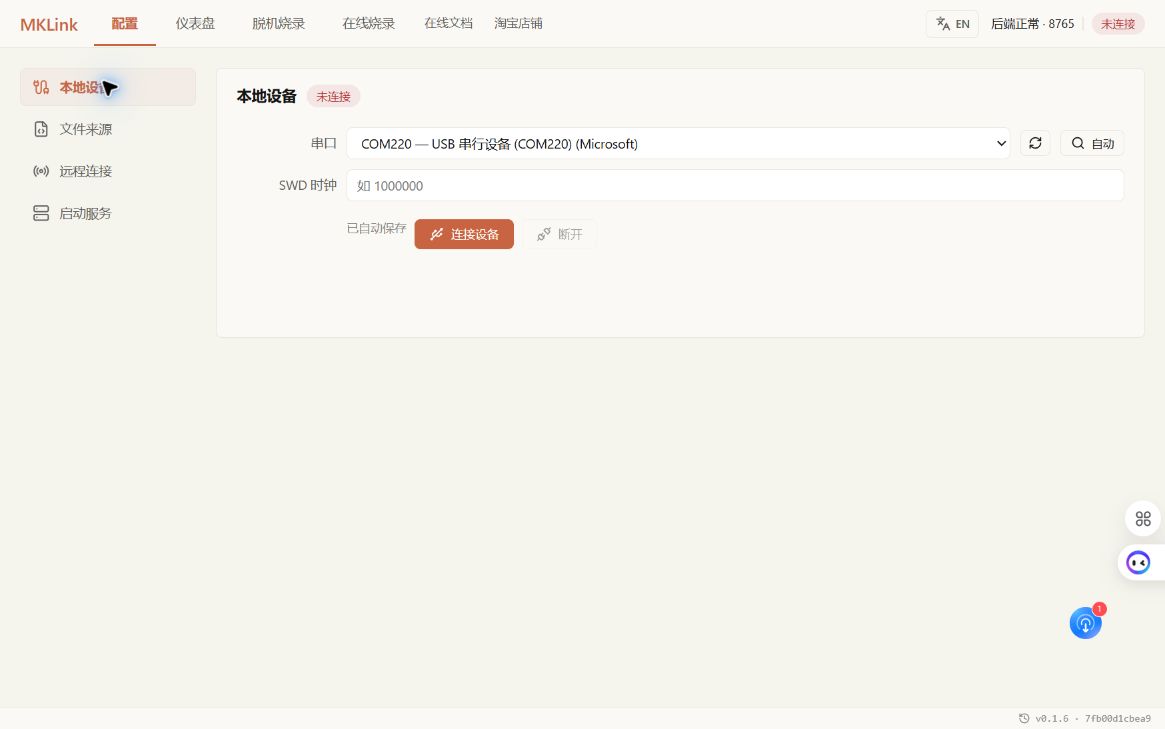
启动后应该看到 配置、仪表盘、脱机烧录、在线烧录,以及“后端正常”的状态。端口以本次启动地址为准,不用记固定端口。
遇到启动问题
| 现象 | 怎么处理 |
|---|---|
| 点击入口没反应 | 允许浏览器打开本地应用;仍无反应时让 AI 修复启动入口 |
| 一直停在启动页 | 让 AI 检查本地服务,不只重新打开网页 |
| 旧地址打不开 | 使用本次启动生成的地址 |
| 页面正常但设备不在线 | 检查数据线、供电与是否被其他工具占用 |
网页没有正常打开,帮我检查安装和本地服务,修好后再打开。