CherryUSB MTP加持下的拖拽下载简直太爽了
如果你曾用过 STLink、DAPLink 等调试工具,应该对“U盘拖拽下载”这个特性不陌生——将 .bin 文件拖到识别出来的“U盘”里,MCU 固件就下载完成了,连烧录工具都省了。看上去非常简单、高效。
但当你深入使用后,也许你会发现,这种方式虽然优雅,但也有不少 “历史包袱”:
🧱 DAPLink 的 U 盘下载模式存在什么问题?
DAPLink 的 U 盘拖拽下载基于传统的 MSC(Mass Storage Class)协议,本质上是让 PC 把下载的 .bin 文件写入一个“虚拟文件系统”,DAPLink 在后台解析并烧录到目标芯片。
这种方式确实有几个优点:
- ✅ 无需驱动、即插即用:识别为标准U盘;
- ✅ 操作简单:拖拽文件即可下载;
- ✅ 适合初学者或生产环境:界面友好,出错率低。
但也存在明显的局限性:
- ❌ 芯片强绑定:只能下载 DAPLink 固定支持的几个芯片(如 STM32、NXP 一些型号);
- ❌ 算法不可扩展:不支持自定义 Flash 编程算法;
- ❌ 日志信息滞后:下载完成后需要重启 DAPLink,PC 才能看到
DETAILS.TXT等文件显示成功或失败信息; - ❌ MSC 协议的文件缓存问题:某些系统会缓存写入,导致下载失败但提示成功。
🧠 优雅的解决方案:脱胎换骨的拖拽体验
为了解决上述问题,我对“拖拽下载”进行了全面升级,打造出基于 CherryUSB + MTP 协议 的全新实现:
✅ 1. 芯片自由 · 算法可拓展
抛弃 DAPLink 固定算法的做法,采用flash下载算法与固件分离的策略:
👉 支持用户加载外置 Flash 编程算法(兼容 Keil 的 FLM 格式),配合 Python 脚本自定义烧录逻辑,实现对任意芯片的拖拽支持。
这意味着,只要你有对应的下载算法,就能适配任何 MCU,真正做到 “芯片自由”!
✅ 2. MTP 协议加持 · 即时反馈
📚 关于 MTP 协议 MTP(Media Transfer Protocol)最初由微软提出,用于在 PC 和便携设备(如手机、相机)之间传输媒体文件。
传统 MSC 模式的另一个痛点是——你不知道下载是否成功,直到重启 DAPLink,才能看到 FAIL.TXT 提示文件。
采用 CherryUSB 实现的 MTP(Media Transfer Protocol) 模式,完美解决这个问题:
- MTP 模式下,每次文件传输完成后,立即回写成功或失败信息为文件内容;
- PC 端无需重启下载器,可即时查看返回的提示文件内容;
- 更高的稳定性,避免 MSC 的缓存不一致问题。
这就像 U盘拖拽的外衣下,藏着一个智能、可通信的“文件传输助手”。
🔗 淘宝购买链接: 👉 https://item.taobao.com/item.htm?ft=t&id=895964393739
🛠 使用教程:MicroLink 拖拽下载就是这么简单
使用 MicroLink 的拖拽下载功能,只需以下几步:
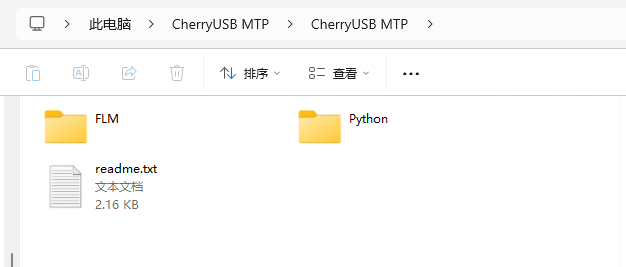
🔌 1. 插入 MicroLink,自动识别 MTP 设备
- 插入 MicroLink 后,PC 会识别出一个名为 CherryUSB MTP 的 MTP 设备;
- 打开该设备,你会看到一个提示说明文件
README.TXT。
🔧 2. 配置下载算法与脚本
- 将你的目标芯片烧录算法(FLM 文件),经过工具转换以后,放入FLM目录;
- 编写Python文件夹下的drag_download.py,绑定下载算法。
import FLMConfig
ReadFlm = FLMConfig.ReadFlm()
res1 = ReadFlm.load("FLM/STM32F10x_1024.FLM.o",0X08000000,0x20000000)
# 设置下载速率
cmd.set_swd_clock(5000000)
📦 3. 拖入 .bin 固件文件即可开始下载
- 将你要烧录的固件拖入 MTP 设备;
- MicroLink 自动开始烧录流程。
📄 4. 下载完成后生成提示文件
- 下载成功:生成
SUCCESS.TXT; - 下载失败:生成
FAIL.TXT,并包含失败原因(如校验失败、通信超时等); - 全程无需重启设备,即可查看结果。